Прогоны
Прогон фиксирует, как выполнялись кейсы — кто над ними работал, какой результат получил каждый и были ли перезапуски. Откройте прогон из списка или из вкладки История.
Работа в прогоне
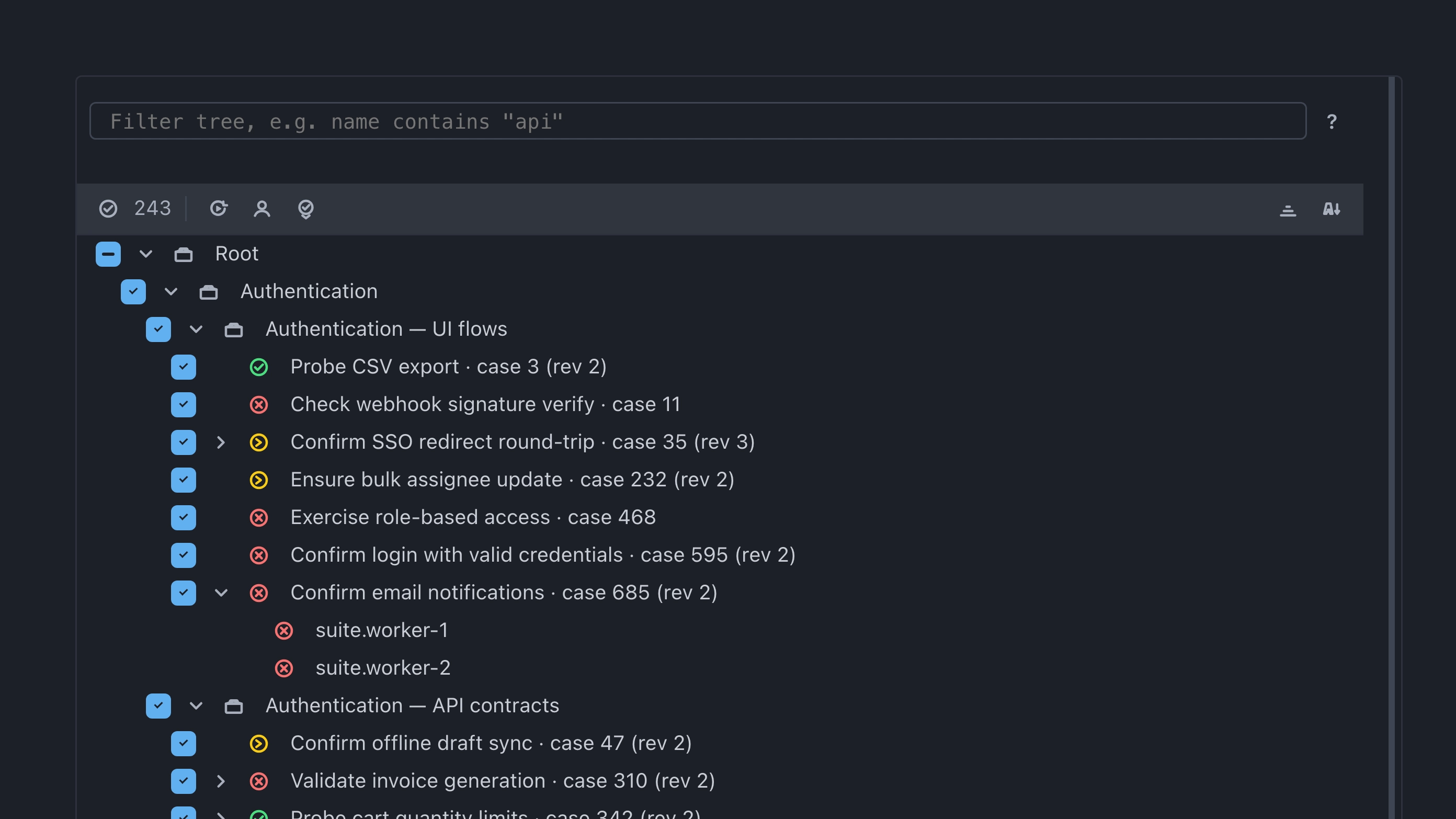
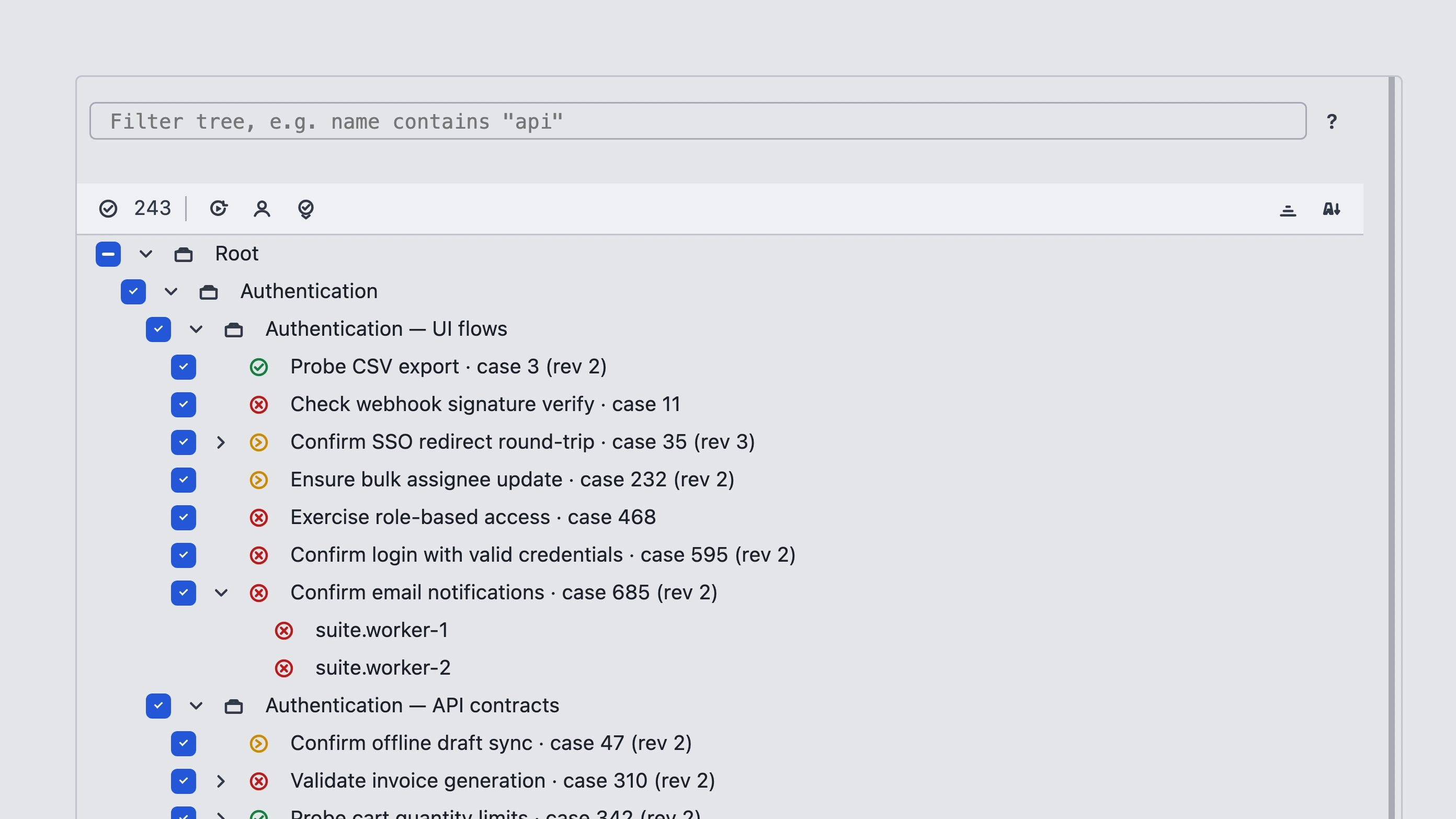
Выберите результаты в дереве прогона. Массовые действия:
- Назначить — выбрать одного или нескольких участников для выбранных результатов. Один исполнитель получает все; несколько — делят результаты примерно поровну
- Задать результат — применить статус к выбранным результатам
- Перезапустить — перезапустить выбранные результаты; перезапуски остаются связаны с прогоном
Смена статуса результата в перезапуске обновляет статус этого результата в прогоне.
Карточка результата
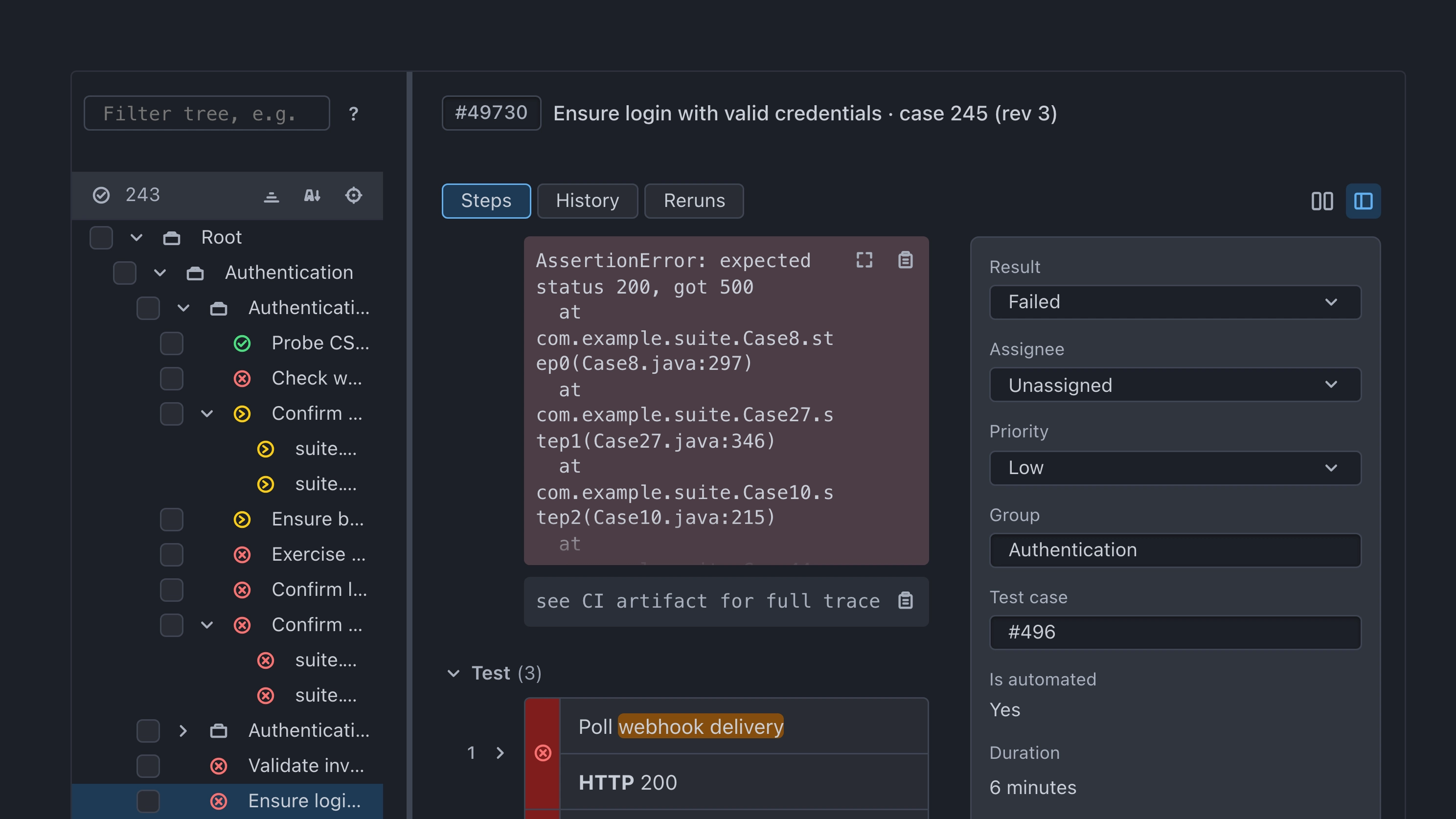
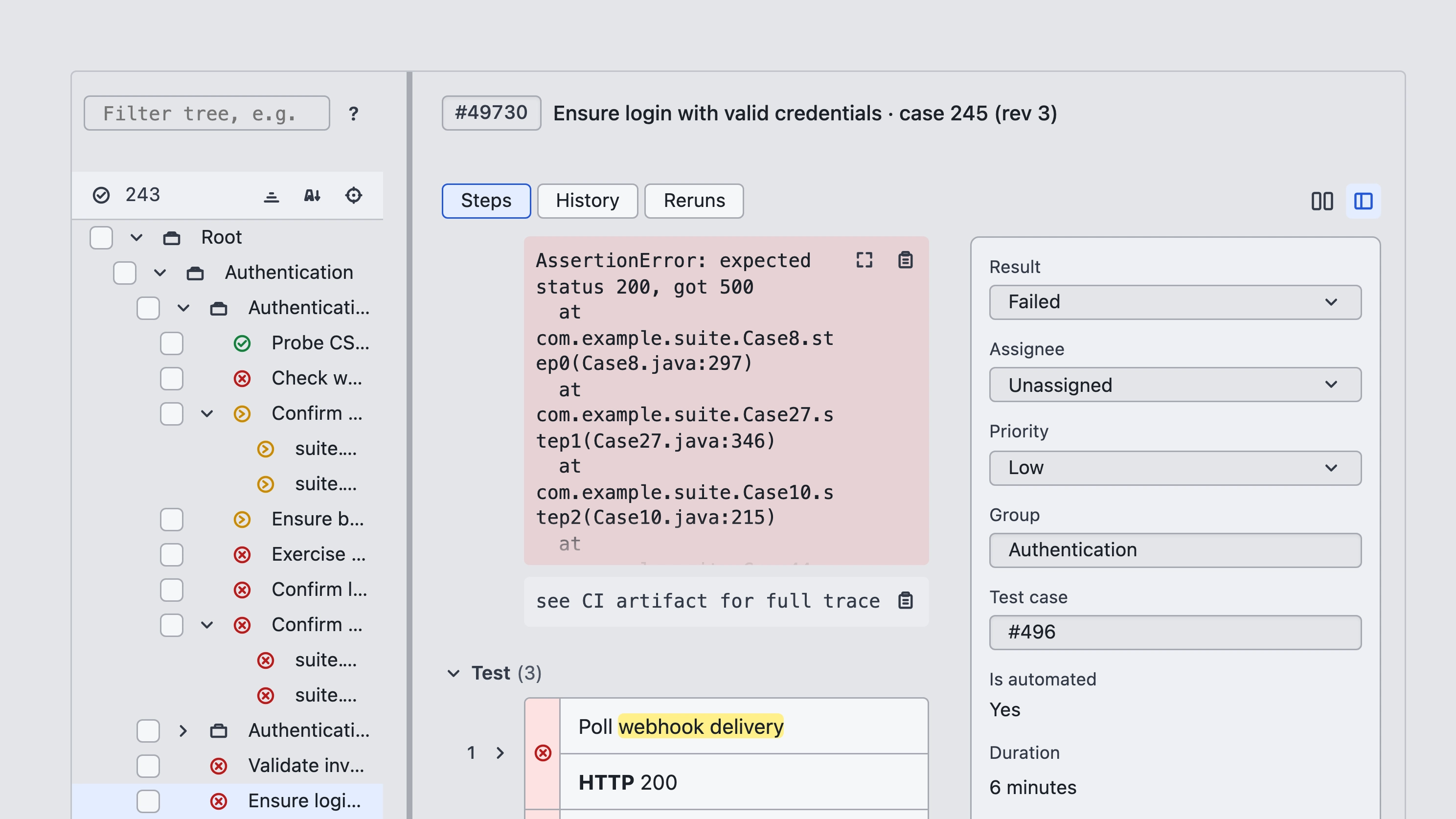
Откройте результат. Вкладки карточки результата: Шаги, Окружение, История и Перезапуски. В боковой панели карточки результата расположены результат, исполнитель и связанные метаданные кейса.
Шаги
На вкладке Шаги отдельным шагам сценария можно проставлять статус. Между статусами шагов и статусом результата — двусторонняя связь: смена шага обновляет результат, а смена результата применяется ко всем шагам. В карточке могут отображаться файлы, логи ошибок и комментарии; текст комментариев поддерживает форматирование.
Для автотестов Сравнить шаги сопоставляет шаги результата с шагами связанного тест-кейса.
Окружение
Окружение содержит переменные окружения, в котором запускались автотесты. Вкладка отображается только у автотестов, у которых есть хотя бы одна переменная.
Блокировка
Заблокировать прогон — закрывает этот прогон, его результаты и перезапуски от изменений, пока вы не нажмёте Разблокировать. Заблокированные прогоны автоочистка не удаляет.


Аналитика
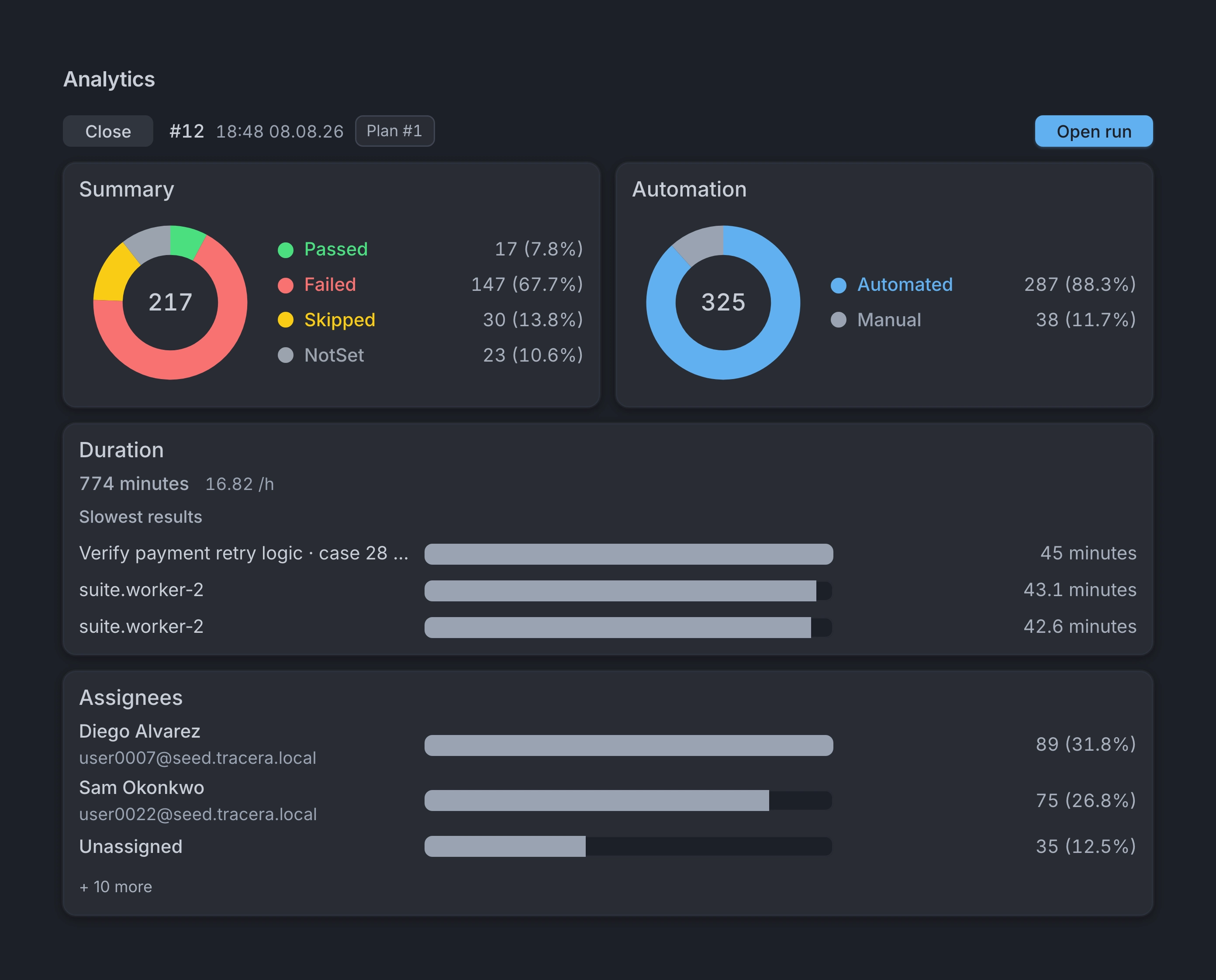
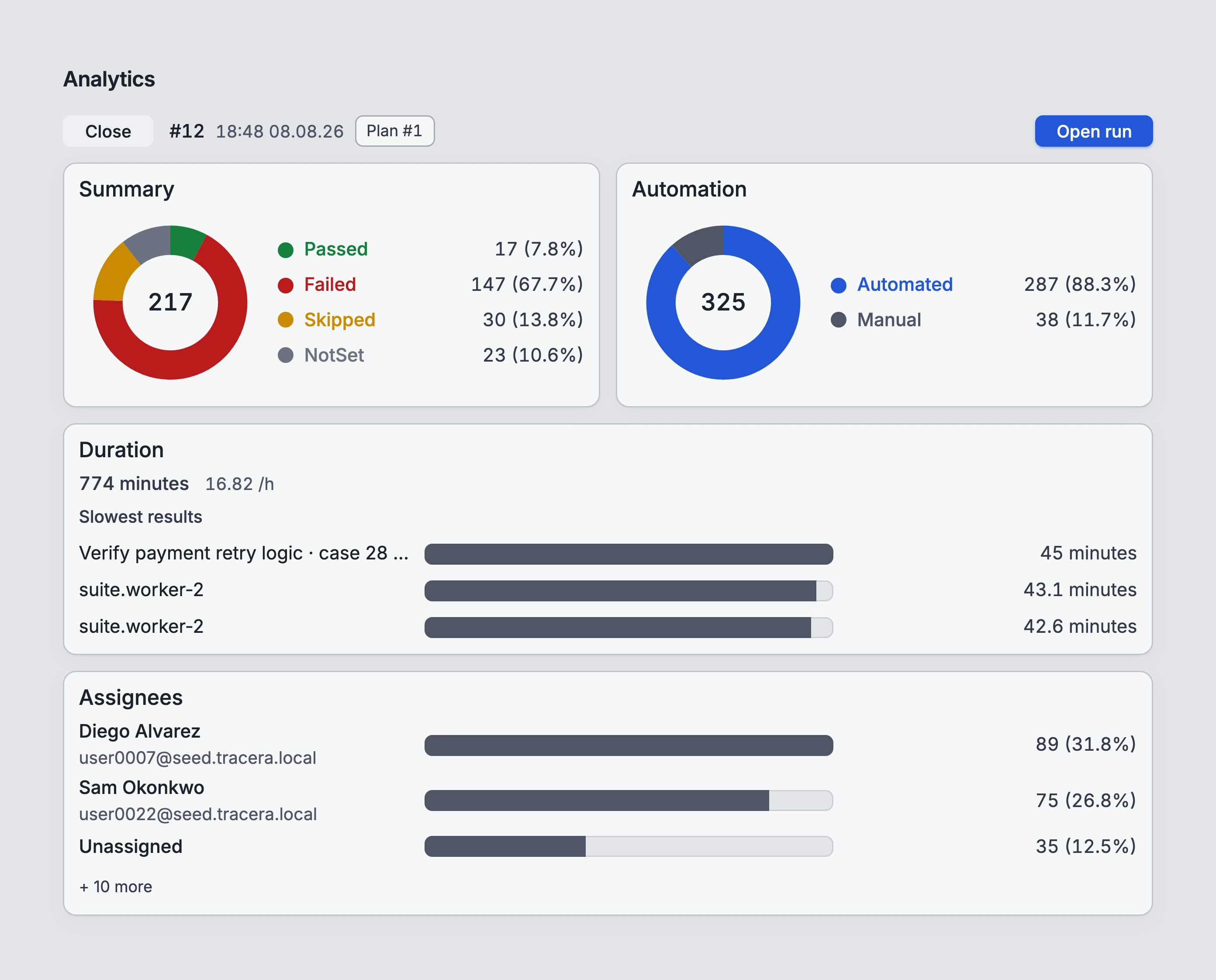
В заголовке прогона откройте Аналитика, чтобы посмотреть графики этого прогона: Сводка, Автоматизация, Длительность и Исполнители. Тренды по проекту смотрите в пункте Аналитика в меню проекта.
См. также: Тест-планы.